Encontrar um cliente e ver o histórico
Encontre o cadastro de uma criança para conferir o responsável, corrigir um telefone ou ver as visitas dela. Tudo fica na tela Clientes, na barra de cima.
- Digite parte do nome da criança no campo de busca. Não precisa de acento: “joao” acha “João”.
- Clique no olho, Ver detalhes, na linha da criança.
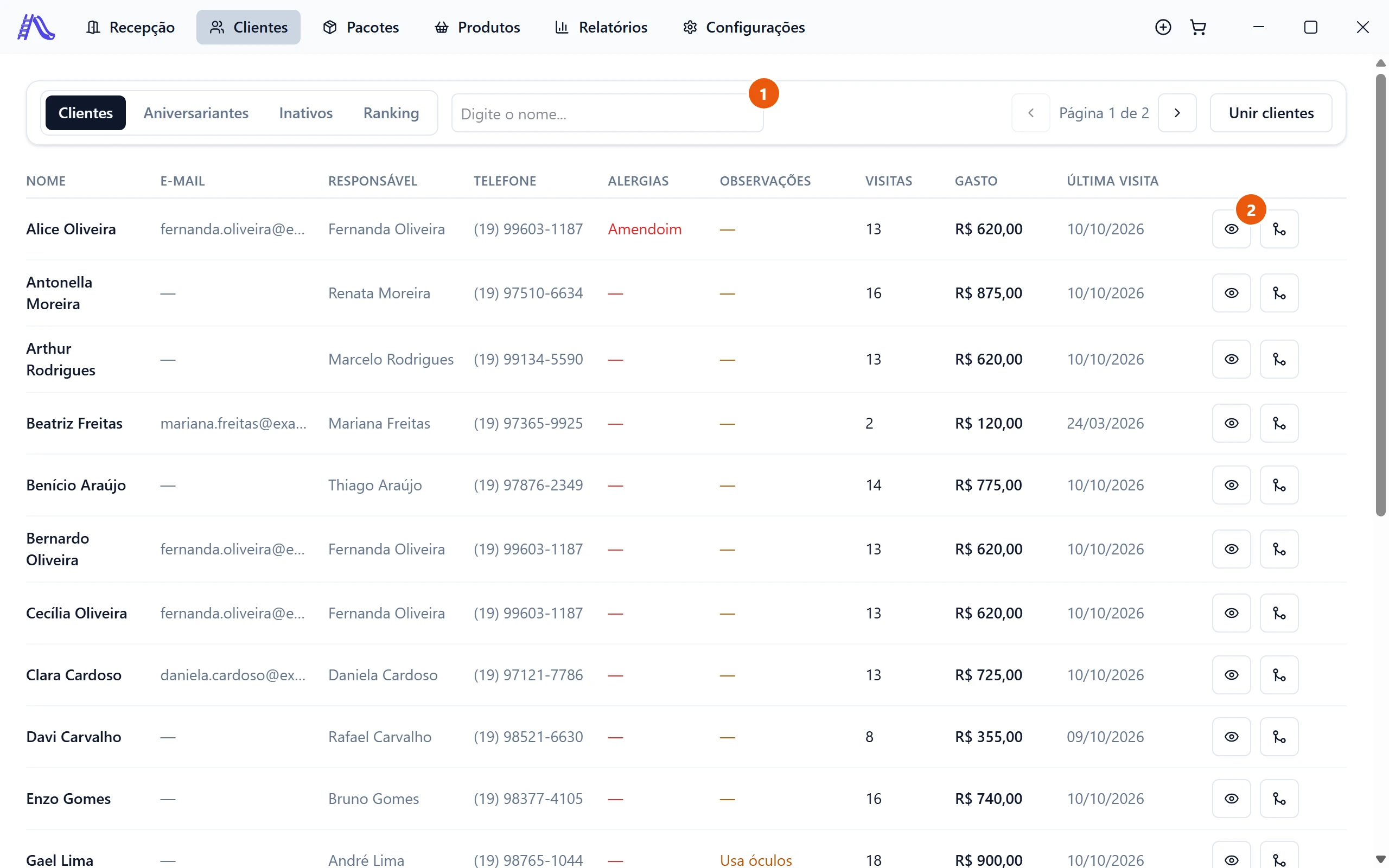
A lista mostra 20 clientes por vez, em ordem alfabética. Use as setas no alto, ao lado de Página 1 de 2, para ver os outros.
Em cada linha, um e-mail comprido aparece cortado, com reticências; o endereço inteiro está nos detalhes do cliente. Nas colunas do fim:
- Visitas: quantas vezes a criança veio.
- Gasto: quanto foi pago nessas visitas, na entrada e na saída. Produtos não entram nessa conta.
- Última visita: o dia da última entrada.
Atendimentos cancelados não contam em nenhuma das três colunas.
Corrigir o cadastro
Seção intitulada “Corrigir o cadastro”O olho abre a janela Detalhes do cliente, do lado direito da tela.
- Mude o que precisar: nome, data de nascimento, responsável, telefone, e-mail, cidade, alergias ou observações.
- Clique em Salvar.
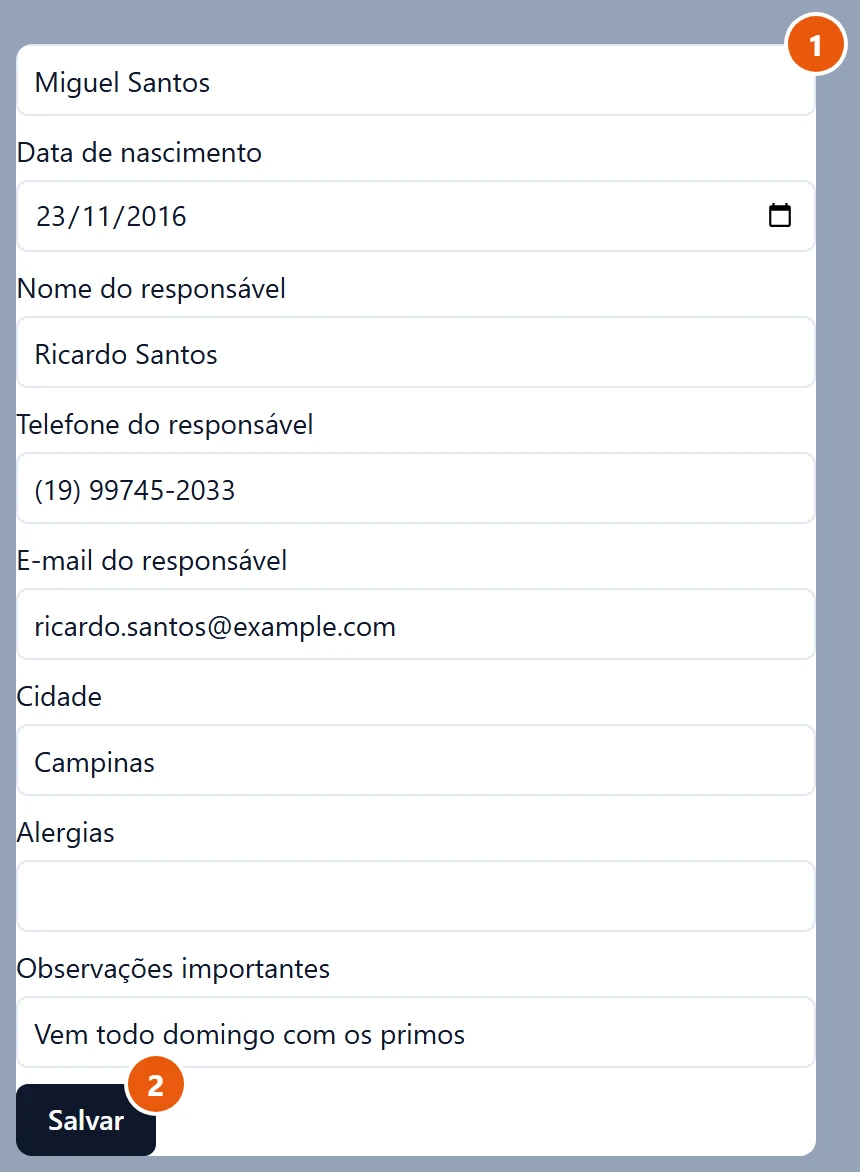
O Recreato mostra Cliente atualizado. As alergias e as observações aparecem nas sugestões da entrada, então mantenha as duas em dia.
Para tirar o nome, o telefone ou o e-mail do responsável, apague o campo e clique em Salvar. Uma criança sem responsável pode receber só o telefone ou só o e-mail: o dado fica gravado mesmo sem nome.
No alto da janela ficam Visitas, Gasto e Última visita, os mesmos números da lista.
O histórico de visitas
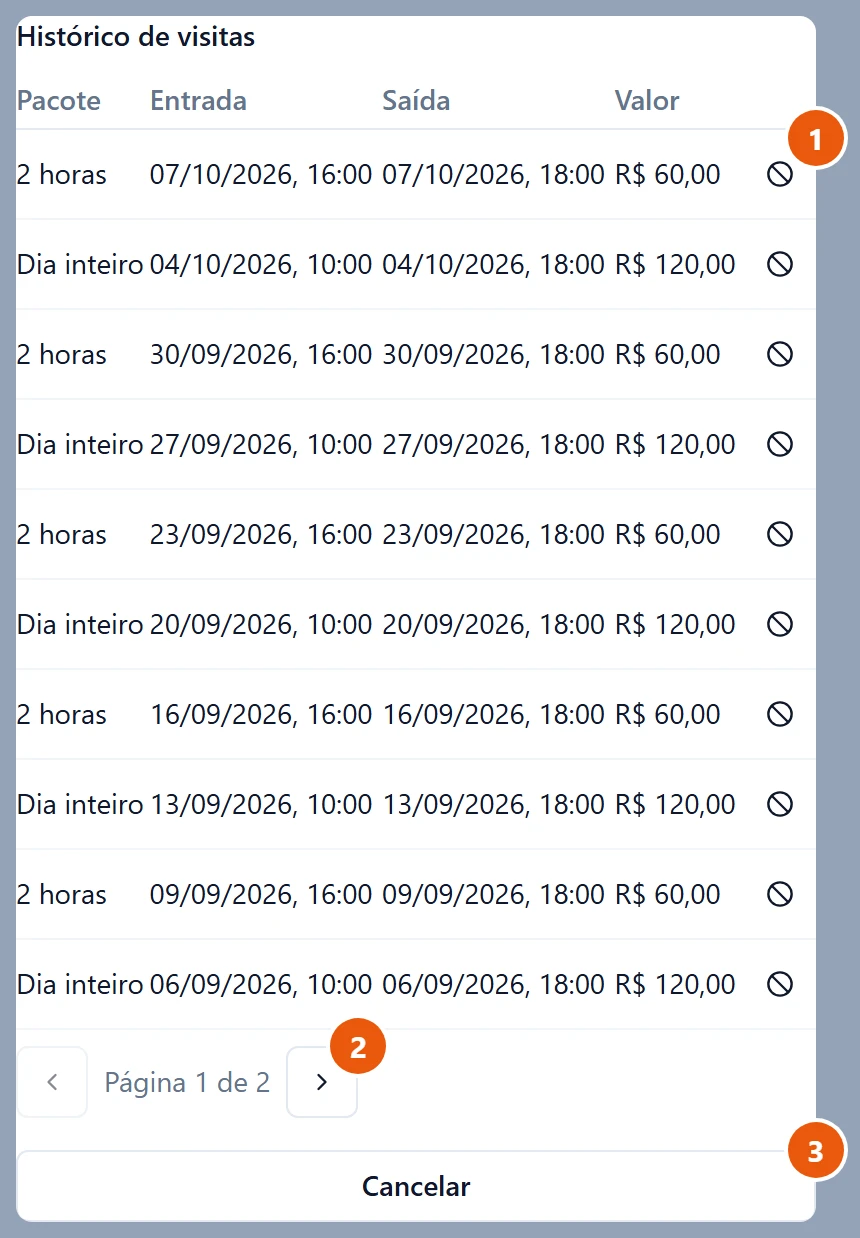
Seção intitulada “O histórico de visitas”Role a janela até o fim para ver o Histórico de visitas: o Pacote (ou Avulso), a Entrada, a Saída e o Valor pago em cada visita, da mais recente para a mais antiga.
- O círculo cortado no fim da linha, Cancelar atendimento, cancela aquela visita. Veja Cancelar um atendimento.
- As setas embaixo mostram as visitas mais antigas, dez por vez.
- Cancelar só fecha a janela. O que você não salvou é descartado.