Controlar o estoque
Mantenha o saldo de cada produto igual ao que existe na prateleira. As vendas descontam sozinhas; compras, perdas e contagens são lançadas por você.
Na tela Produtos, clique em Estoque na linha do produto. A janela mostra o Saldo atual, duas abas, Movimentação e Correção, e o histórico do produto.
Lançar uma compra ou uma perda
Seção intitulada “Lançar uma compra ou uma perda”Na aba Movimentação:
- Digite a Quantidade, sempre como número positivo, sem sinal.
- Escolha o Motivo. Ele decide o sentido: Compra soma ao saldo; Brinde e Perda tiram. Se quiser, escreva uma Observação.
- Confira a prévia logo abaixo dos campos, por exemplo “Saldo passa de 17 para 41”.
- Clique em Lançar movimentação.
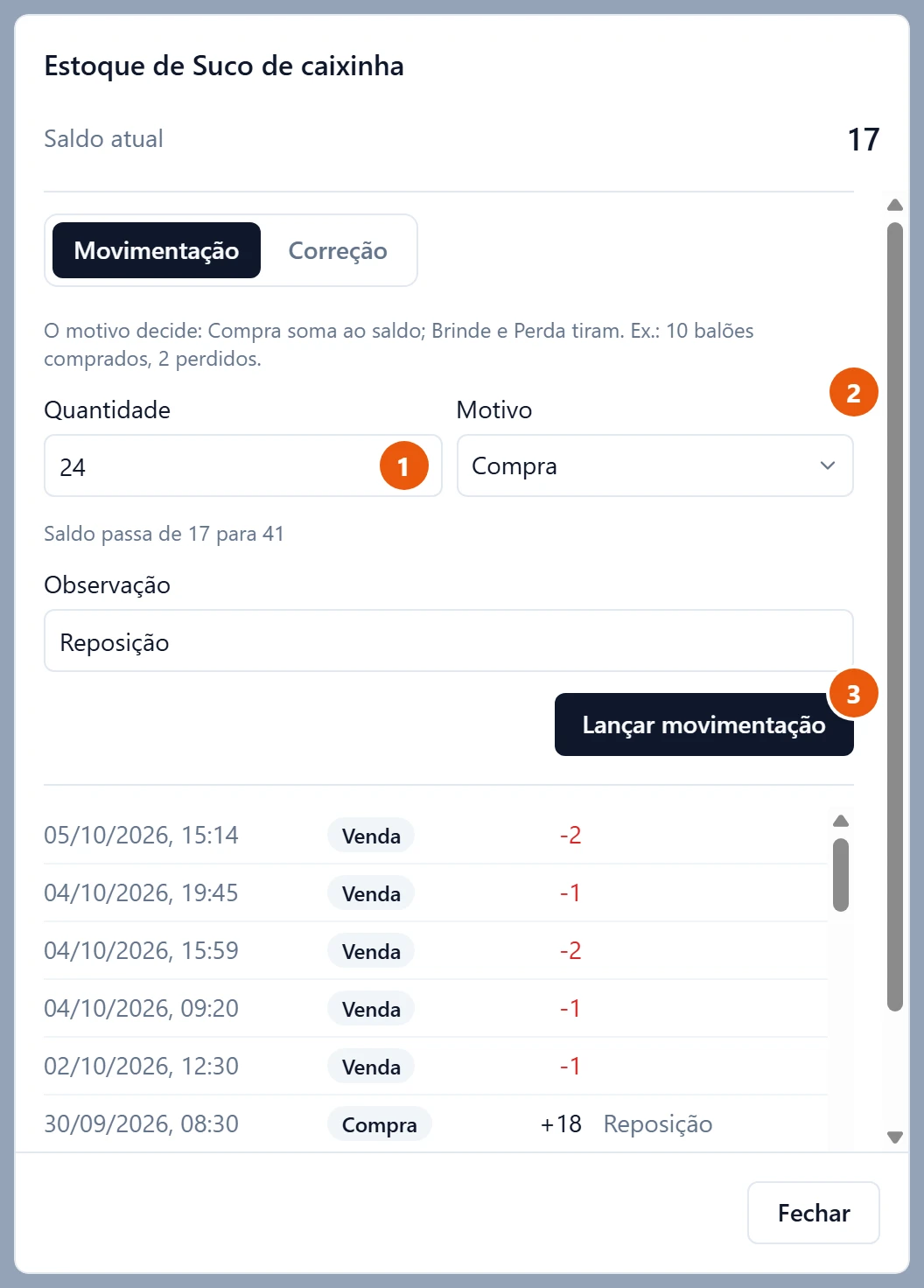
O saldo muda na hora e o lançamento aparece no alto do histórico. A janela continua aberta para o próximo lançamento.
Por exemplo: chegaram 24 sucos, lance 24 com Compra. Estragaram 2, lance 2 com Perda.
Com a quantidade vazia ou 0, o botão Lançar movimentação fica desligado.
Corrigir o saldo depois de contar
Seção intitulada “Corrigir o saldo depois de contar”Use a aba Correção quando contar a prateleira e o número não bater:
- Clique na aba Correção.
- Digite em Corrigir saldo para quanto existe de verdade.
- Confira a diferença que aparece embaixo, por exemplo “Será lançado -2 no saldo”.
- Clique em Corrigir saldo.
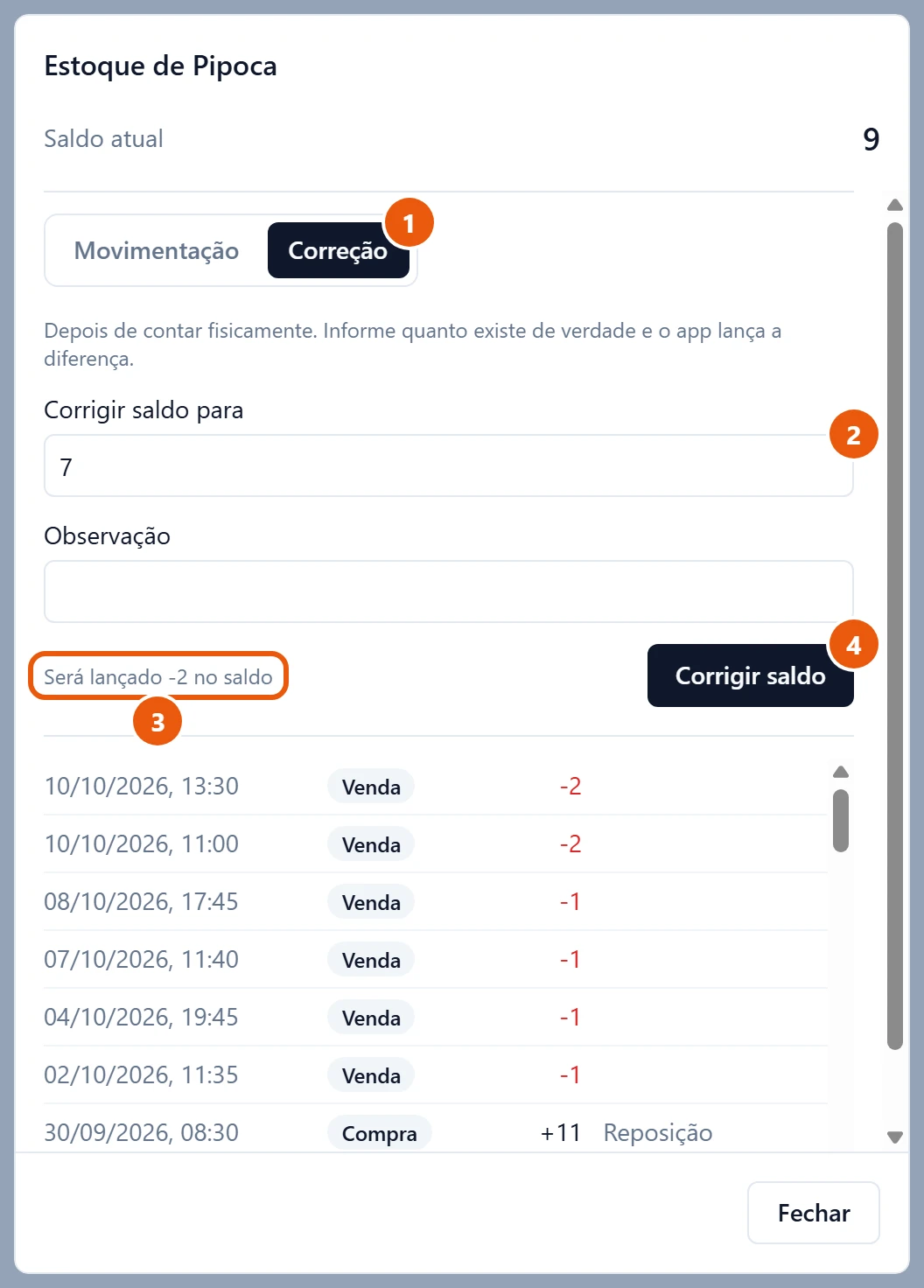
O Recreato lança só a diferença, com o motivo Correção, e o saldo passa a ser o número que você digitou. Se o número for igual ao saldo, o botão fica desligado.
Saldo negativo
Seção intitulada “Saldo negativo”O Recreato não bloqueia a venda por falta de estoque. Quando um produto é vendido sem saldo, o estoque fica negativo, em vermelho na lista e na janela de estoque.

Isso costuma querer dizer que uma compra não foi lançada. Lance a Compra que faltou em Movimentação, ou conte a prateleira e use Correção.
O histórico
Seção intitulada “O histórico”Embaixo da janela ficam todos os lançamentos do produto, do mais recente para o mais antigo, com data e hora, motivo, quantidade e observação. As vendas entram sozinhas como Venda. Uma venda excluída some do histórico e devolve a quantidade ao saldo.
Um produto sem nenhum lançamento mostra Nenhuma movimentação ainda.
Para fechar a janela, clique em Fechar. O que você já lançou continua lançado.
Ver o que foi vendido
Seção intitulada “Ver o que foi vendido”- Hoje: na Recepção, cartão Recebido hoje, link Gerenciar vendas do dia (veja Vender produtos).
- Um produto: as linhas Venda do histórico, na janela de estoque.
- Um período: na tela Relatórios, cartão Detalhes, aba Vendas. Embaixo das vendas, Totais por produto mostra a quantidade e o faturamento de cada produto no período. Veja Ler os relatórios.