Restaurar um backup
Use quando os dados precisam voltar a ser os de um backup: num computador novo, depois de reinstalar o Windows ou depois de um lançamento errado em massa. O Recreato só restaura backups feitos por ele mesmo, na seção Backup das Configurações.
Deixar o backup à vista
Seção intitulada “Deixar o backup à vista”O Recreato lista os backups da pasta escolhida em Configurações > Backup.
- Se o backup está num pendrive ou veio de outro computador, copie o arquivo para uma pasta
deste computador. Não mude o nome do arquivo: o Recreato só reconhece arquivos com o nome
que ele mesmo dá, como
recreato-backup-2026-10-10_15-40-00.dbourecreato-backup-manual-2026-10-10_15-40-00.db. - Em Configurações > Backup, clique em Escolher pasta (1 no print) e escolha essa pasta.
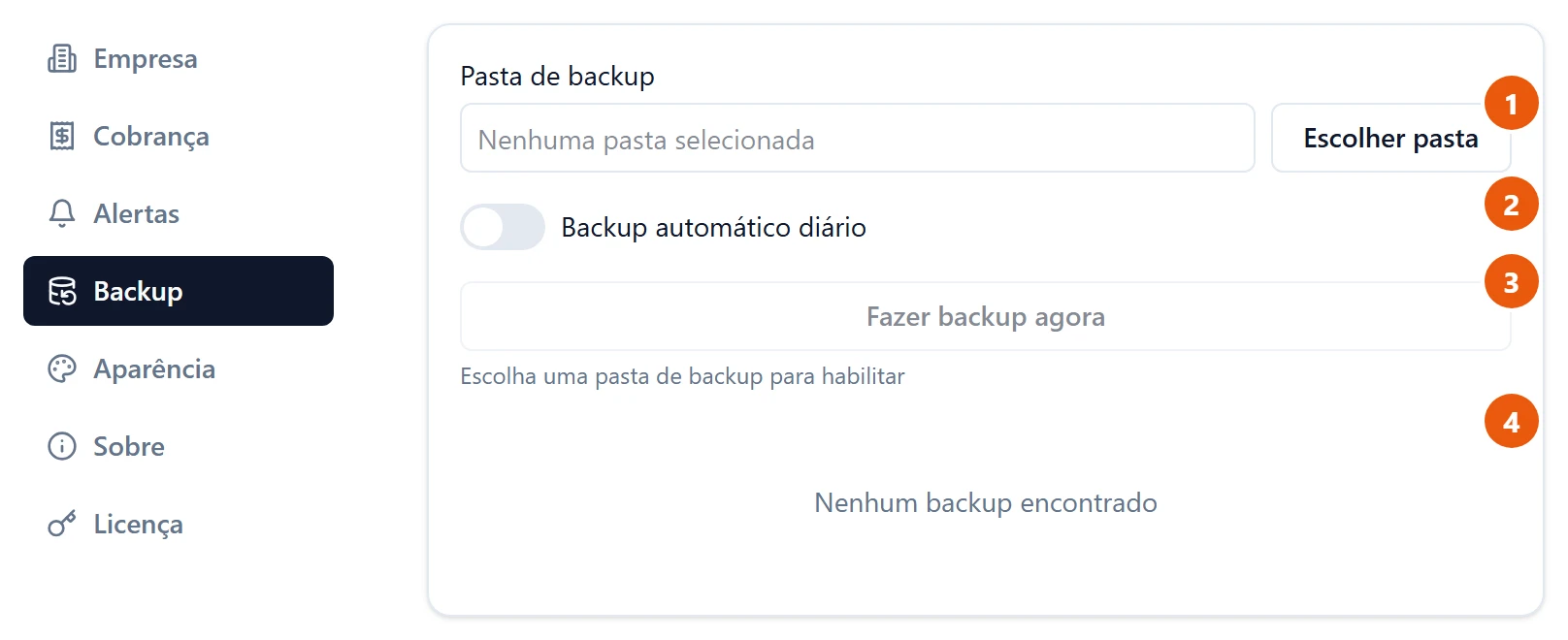
O backup aparece na lista (4 no print), com a Data, o Tipo e o Tamanho. No print, a pasta ainda não foi escolhida e a lista diz Nenhum backup encontrado.
Restaurar
Seção intitulada “Restaurar”- Na lista, clique em Restaurar no backup desejado.
- Leia o aviso da janela Restaurar backup e clique em Restaurar e reiniciar.
O Recreato confere se o arquivo é um backup válido, troca todos os dados deste computador pelos do backup e reinicia sozinho.
A licença não faz parte do backup: ela continua a deste computador. Mais detalhes em Backup.
Com o Recreato parado por licença vencida, a seção Backup continua disponível pelo botão Backup dos seus dados (veja O Recreato parou).