Backup
Guarde uma cópia de todos os dados do Recreato: clientes, visitas, pagamentos, pacotes, produtos e configurações. Na barra de cima, clique em Configurações e, na coluna da esquerda, em Backup.
- Clique em Escolher pasta e escolha, na janela do Windows, a pasta onde os backups vão ficar. O caminho aparece em Pasta de backup.
- Ligue Backup automático diário.
- Fazer backup agora faz uma cópia na hora. Ele só funciona depois de escolher a pasta.
- Embaixo ficam os backups que estão na pasta, do mais novo para o mais antigo.
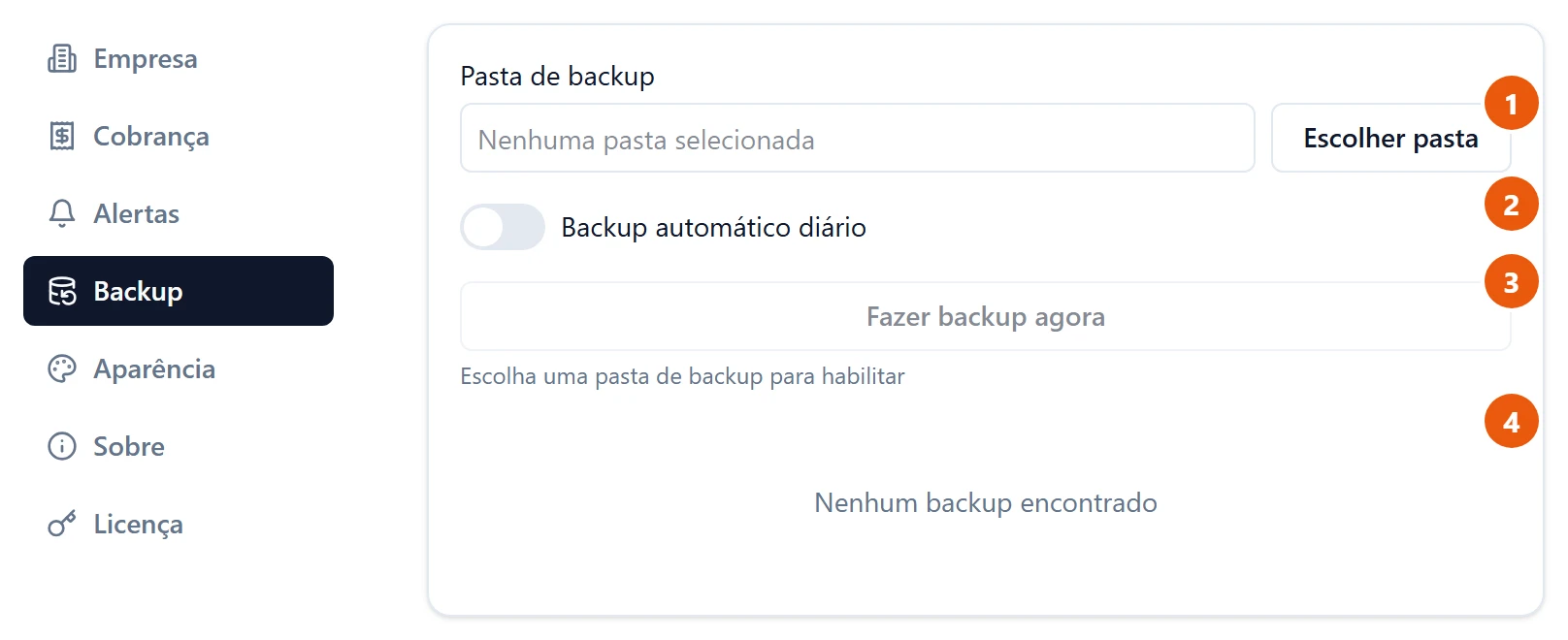
O print mostra a seção antes de escolher a pasta, sem nenhum backup ainda.
A chave e a pasta são gravadas na hora, sem precisar de Salvar.
Como o backup funciona
Seção intitulada “Como o backup funciona”- Cada backup é um arquivo na pasta escolhida, com a data e a hora no nome. O automático se
chama, por exemplo,
recreato-backup-2026-10-10_15-40-00.db; o feito com Fazer backup agora temmanualno nome:recreato-backup-manual-2026-10-10_15-40-00.db. - A lista mostra a Data, o Tipo (Automático ou Manual) e o Tamanho de cada um.
- O Backup automático diário faz um backup por dia. Ele confere ao abrir o Recreato e, com o Recreato aberto, de hora em hora. Se o computador fica ligado vários dias seguidos, cada dia tem o seu backup.
- Fazer backup agora não conta como o backup do dia: o automático sai do mesmo jeito.
- A pasta guarda os 14 backups automáticos mais recentes. A cada backup automático novo, os mais antigos que isso são apagados. Os backups manuais nunca são apagados pelo Recreato: apague você mesmo os que não quiser mais.
- Embaixo da chave aparece Último backup automático com a data, ou Falha no último backup automático e o motivo, em português. Fazer backup agora não muda essa data; se ele falhar, o Recreato mostra Backup não realizado e o motivo.
Restaurar um backup
Seção intitulada “Restaurar um backup”Use só quando precisar voltar os dados para o dia de um backup, por exemplo depois de um problema no computador.
- Na lista de backups, clique em Restaurar no backup desejado.
- Leia o aviso da janela Restaurar backup e clique em Restaurar e reiniciar.
O Recreato confere se o arquivo é um backup válido, troca todos os dados atuais pelos do backup e reinicia sozinho.
Só aparecem na lista os backups da pasta escolhida. Para restaurar um backup de outra pasta, escolha essa pasta primeiro em Escolher pasta.