Cancelar um atendimento
Desfaça uma entrada lançada por engano ou de uma criança que desistiu antes de usar o salão.
Em Presentes agora, clique em Cancelar atendimento, o primeiro botão da linha da criança. A janela tem duas abas:
- Excluir para sempre: apaga a visita e os pagamentos dela. Não sobra registro em relatório nenhum.
- Manter registro cancelado: a visita sai da Recepção, do histórico do cliente e de todos os totais, mas continua na listagem do dia, em Relatórios, riscada e com o motivo.
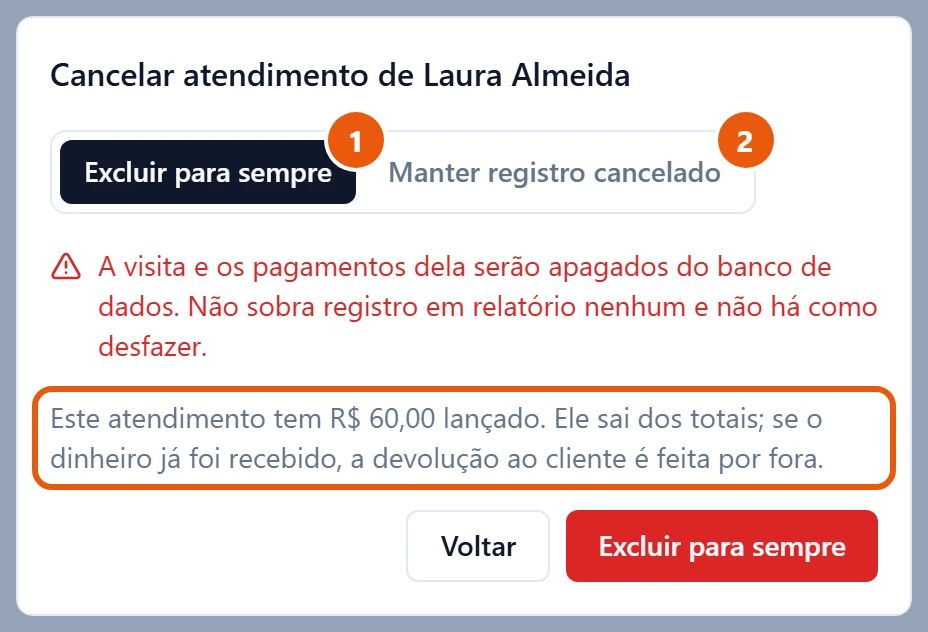
Se a visita tem pagamento, a janela avisa o valor lançado: ele sai dos totais e, se o dinheiro já foi recebido, a devolução ao cliente é feita por fora.
Para excluir, clique no botão vermelho Excluir para sempre.
Atendimento com produtos vendidos
Seção intitulada “Atendimento com produtos vendidos”Se a criança comprou produtos pelo carrinho da linha dela, a janela pergunta Os produtos já foram consumidos?. Nenhuma resposta vem marcada, e o botão de confirmar fica apagado até você escolher:
- Sim, manter como venda de balcão: a venda fica, sem a criança, e aparece como Balcão nas vendas do dia. O valor dela continua em Recebido hoje.
- Não, devolver ao estoque: a venda é apagada, os produtos voltam para o estoque e o valor dela sai de Recebido hoje.
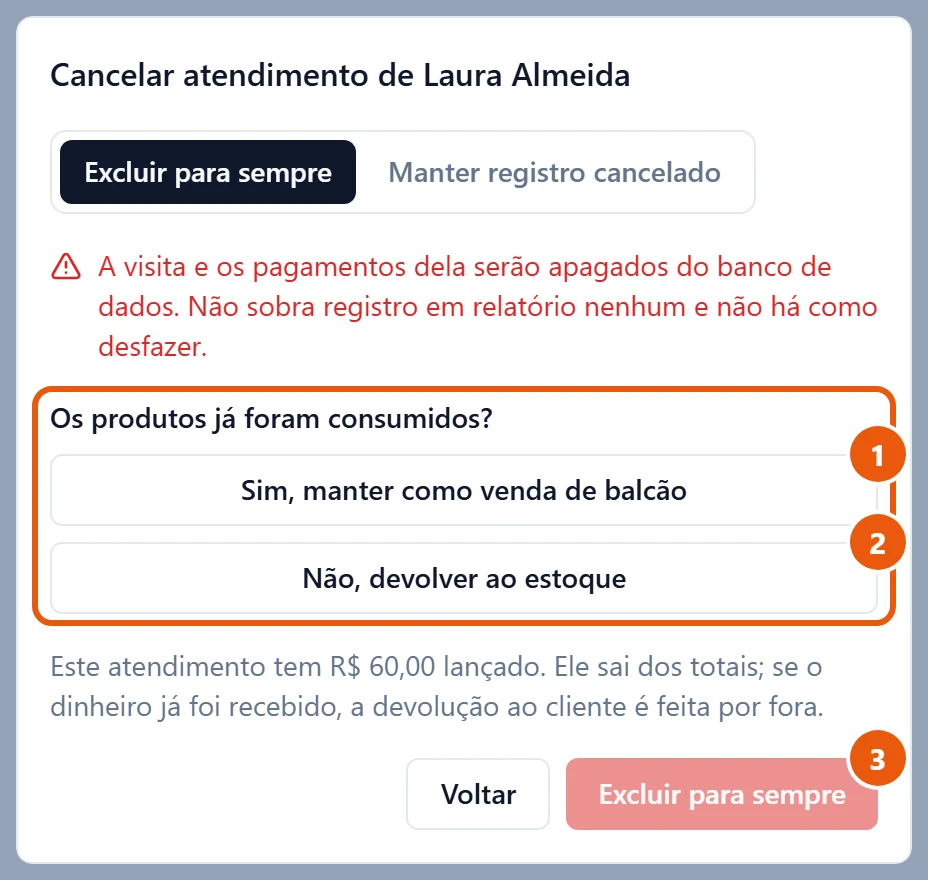
A pergunta aparece nas duas abas. A nota do valor lançado fala só da visita: no exemplo, os R$ 60,00 da entrada. A venda segue a sua resposta.
Manter o registro cancelado
Seção intitulada “Manter o registro cancelado”- Na aba Manter registro cancelado, escreva o Motivo (opcional), por exemplo “entrada lançada na criança errada”.
- Clique em Cancelar e manter registro.
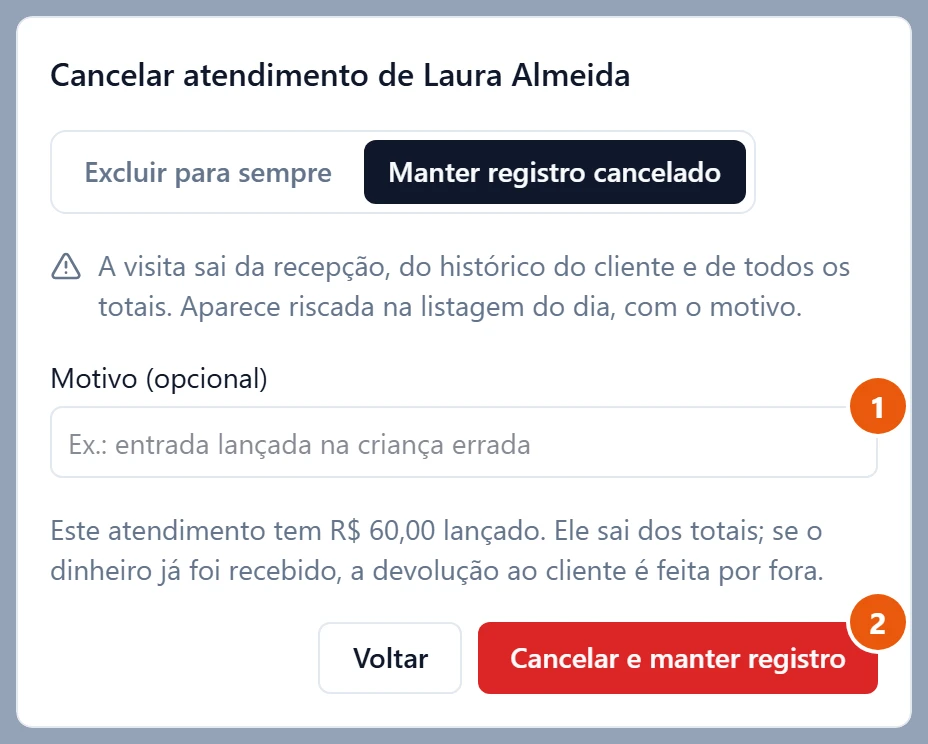
Use esta aba quando quiser que o cancelamento apareça no relatório do dia.
Para sair sem cancelar nada, clique em Voltar.
O que acontece com o dinheiro e os produtos
Seção intitulada “O que acontece com o dinheiro e os produtos”- Nos dois modos, o valor pago na visita sai de Recebido hoje e dos relatórios. O Recreato não devolve dinheiro: a devolução ao responsável, em dinheiro ou na maquininha, é feita por você.
- Nos dois modos, as vendas de produtos ligadas à visita seguem a resposta a Os produtos já foram consumidos?: ficam como venda de Balcão ou são apagadas com os produtos de volta ao estoque.